





https://blog.naver.com/vekio/220396279945
Windows 7 설치방법 / 메인보드 드라이버 설치방법
안녕하세요. 이번 포스팅은 윈도우7 설치 방법과 설치 후 메인보드 드라이버 설치방법에 관한 포스팅을 하려고 합니다.
많은 분들이 윈도우7 혹은 윈도우8.1을 이용하고 있는데요.
직접 윈도우를 설치하는것은 어렵지 않습니다. 사진을 보면서 따라하시면 쉽게 하실 수 있습니다.
윈도우설치에 앞서 준비물이 필요합니다.
1. 윈도우 설치CD 혹은 윈도우설치 가능한 USB 메모리
2. 바이오스 부팅순서를 USB장치 혹은 CD/DVD장치 우선으로 설정!
아무런 운영체제(OS)가 설치되어있지 않은 PC의 경우 윈도우 설치CD를 넣은 후 PC를 재부팅하게되면 자동으로 윈도우설치CD로 부팅이 되도록 설정이 되어있지만 기존에 HDD나 SSD에 윈도우가 설치되어있는 경우 윈도우설치CD가 아닌 HDD/SSD로 부팅이 되어버립니다. 이럴땐 윈도우설치CD로 부팅이 가능하도록 설정해주어야 하며 설정이 되어있지 않은 경우 하단 링크로 들어가 부팅순서를 설정해줍니다.
http://blog.coolzen.co.kr/140154213324
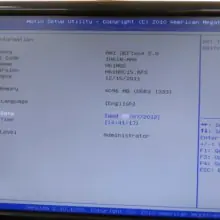
[쿨젠] CD부팅 순서 설정법 // 바이오스 CD부팅 순서 설정법//cmos CD부팅 순서 ...
Coolzen CMOS 부팅순서 설정 방법 안녕하십니까 컴퓨터쇼핑몰 쿨젠입니다.코끝이 시리도록 춥던겨울도 다지나고 봄이오나 싶더니꽃샘추위가 ...

Windows7 설치방법
윈도우설치CD를 넣어주신 후 PC를 재부팅해줍니다.
재부팅 후 "Press any key to boot from CD or DVD" 라는 문구가 나오면
엔터를 눌러줍니다. 이때 부터 윈도우설치 CD로 부팅이 진행되며 위와같은 진행 화면이 나옵니다.
CD로 정상적인 부팅이 진행되면 위와 같은 화면이 나옵니다. 기다려줍니다.......
윈도우 설치를 진행한다는 화면이 나옵니다. [다음N]을 눌러줍니다.
[업그레이드]와 [사용자지정] 메뉴가 나옵니다.
윈도우를 새로 설치한다면 [사용자 지정]을 눌러줍니다.
저장장치 파티션 분할 화면이 나옵니다.
윈도우를 설치하고자 하는 디스크를 선택한 후 [드라이버 옵션] 을 클릭해줍니다.
[크기]를 선택하는 화면이 나오며 원하는 크기만큼 파티션을 분할해줍니다.
※파티션을 분할하지 않을 경우 바로 [적용]버튼을 눌러주면 되고 분할하려는 경우 원하는 용량을
입력해주신 후 [적용] 버튼을 눌러줍니다.
파티션이 2개로 분할된게 보이시나요?
이재 윈도우 설치로 넘어갑니다. 오른쪽 하단에 [다음] 버튼을 눌러줍니다.
다음버튼을 눌러주면 윈도우 설치가 진행되며 10~15분정도 시간이 소요됩니다.
설치가 완료되었습니다. 사용자 이름을 원하시는 이름으로 입력하시고
[다음] 버튼을 눌러줍니다.
※뒤로 나오는 몇가지 설정화면은 [다음]버튼을 눌러 넘어가 줍니다.
비밀번호 설정, 인터넷 연결설정 등이 있으며 추후 원하시는 설정으로 변경이 가능합니다.
CD키를 입력해주시고 [다음] 버튼을 눌러줍니다.
(※CD키는 주로 본체 옆면에 스티커로 부착 되어 있답니다.)
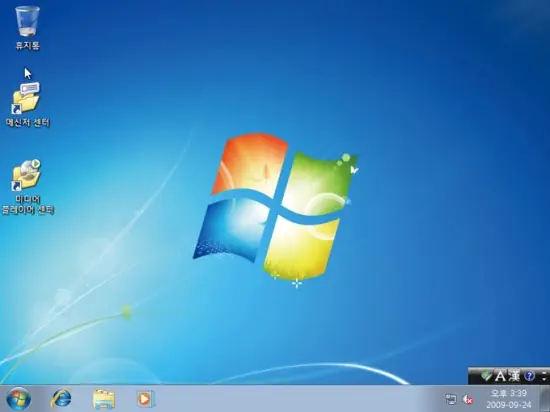
윈도우 설치가 완료된 후 화면입니다. 윈도우설치가 완료되었고
드라이버 설치를 진행 후 정상적인 이용이 가능하답니다.
윈도우 설치가 완료된 후 메인보드 드라이버를 설치해주셔야 정상적으로
사용이 가능합니다.
설치 완료 후 백신, 윈도우 업데이트 등 PC를 최신화 시켜주는 작업도 필수입니다!
하단 메인보드 드라이버 설치 방법에 관한 내용이 있으니 참고하시기 바랄게요~
--------------------------------------------------------------------------------------------------------------------------------
메인보드 드라이버 설치방법
윈도우 설치가 완료되었다면, 메인보드 드라이버를 설치해주어야 합니다.
기본적으론 칩셋드라이버, 사운드드라이버, 랜카드 드라이버등 PC를 사용하는데 있어
필수로 필요한 각종 드라이버들을 설치해주어야 PC를 정상적으로 이용 가능합니다.
이번 포스팅에서는 에즈락, 아수스, 기가바이트 메인보드 드라이버 설치방법을 포스팅하려고 합니다.
사진을 보면서 따라하시면 쉽게 하실 수 있어요!
에즈락 H81M-DGS 메인보드 드라이버 설치방법
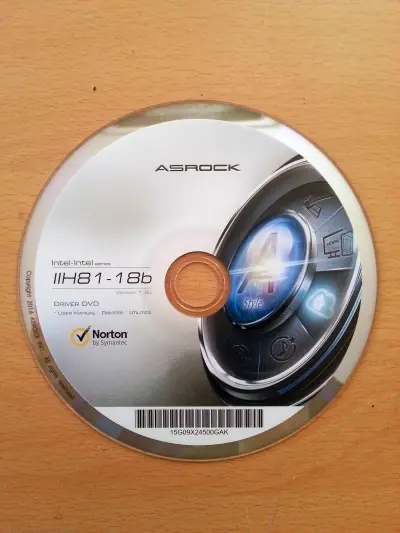
PC를 켠 후 설치를 시작하기전 메인보드 드라이버 CD를 PC의 CD/DVD 장치에 넣어줍니다.
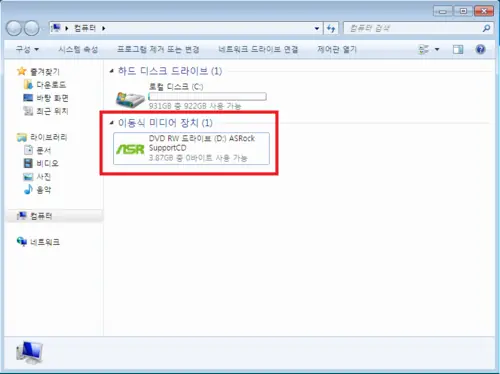
[시작]->[내컴퓨터] 를 들어가면 [이동식 미디어 장치]에 [ASROCK SupportCD]라는 실행 아이콘을 볼 수 있습니다.
더블클릭을 눌러 실행해줍니다.
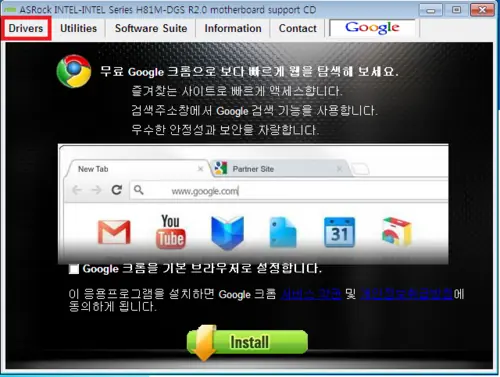
잠시후 메인보드 드라이버 설치 창이 나타납니다. 왼쪽 상단에 있는 [Drivers] 버튼을 눌러줍니다.
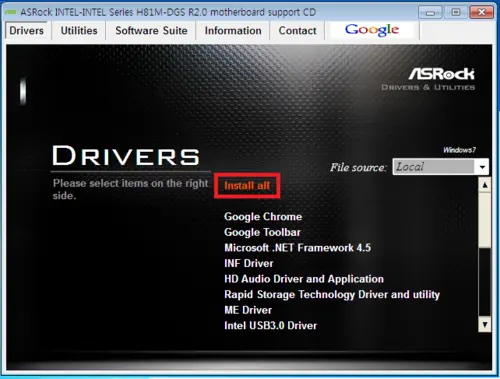
다음창으로 넘어가게 되면 중앙에 있는 [Install all] 버튼을 눌러줍니다.
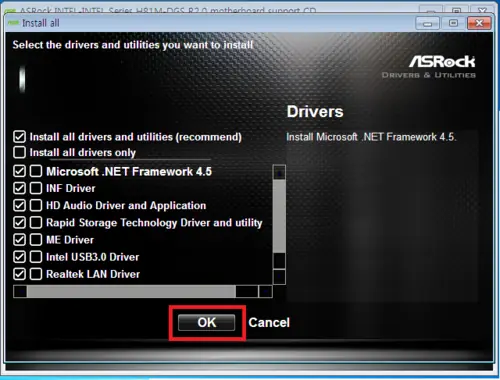
새창이 하나 뜨게 되는데요. [OK] 버튼을 눌러줍니다.
OK버튼을 누른 후 메인보드 드라이버 설치가 진행되며 PC마다 차이는 있지만 보통 10~15분정도면
메인보드 드라이버 설치가 완료됩니다. 설치 과정중 PC가 2~3번정도 전원이 꺼졌다 켜졌다 반복됩니다.
(설치과정중 있는 정상적인 진행과정입니다.)
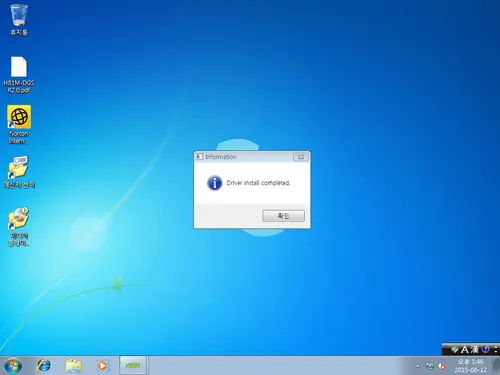
설치가 완료되면 메인보드 드라이버 설치가 완료되었다는 메세지가 출력됩니다.
[확인] 버튼을 눌러 완료합니다.
---------------------------------------------------------------------------------------------------------------------------
아수스 H81M-K 메인보드 드라이버 설치방법
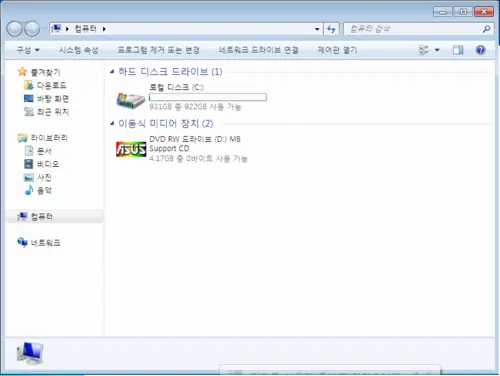
PC를 켜두신 상태에서 메인보드 설치 CD를 넣어 준 후
[시작]->[내컴퓨터] 를 들어가면 [이동식 미디어 장치]에 [MB SupportCD]라는 실행 아이콘을 볼 수 있습니다.
더블클릭을 눌러 실행해줍니다.
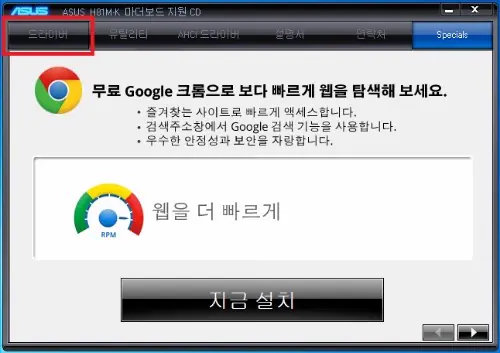
새로운 창이 하나 뜹니다. 왼쪽 상단에 [드라이버] 버튼을 눌러줍니다.
(중앙에 있는 지금설치 버튼은 드라이버 설치와 관련이 없으므로 누르실 필요가 없습니다.)
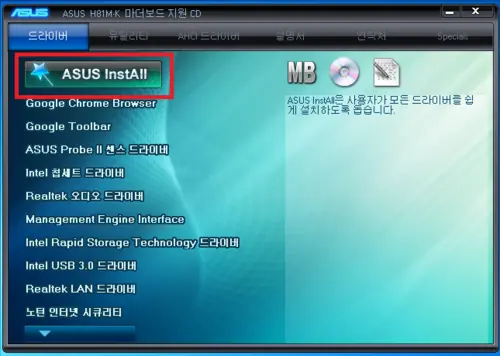
왼쪽 상단 [ASUS install] 버튼을 눌러줍니다.
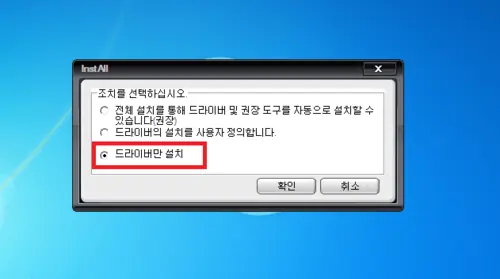
기존창이 사라지고 새로운 작은창이 하나 나타날 텐데요..
[드라이버만 설치]를 선택해주신 후 [확인] 버튼을 눌러줍니다.
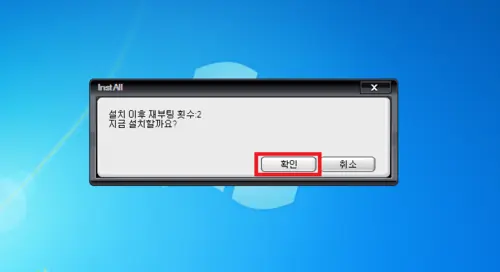
[확인] 버튼을 눌러줍니다.
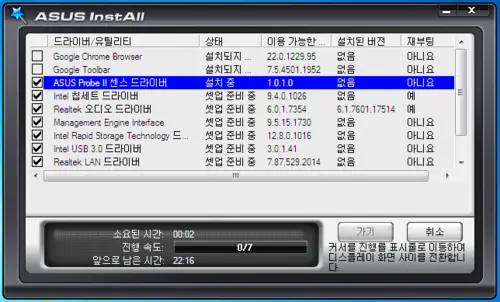
드라이버 설치가 진행중입니다. 보통 15~20분정도의 시간이 소요되며
끝날때까지 쭉~~ 기다려 줍니다.
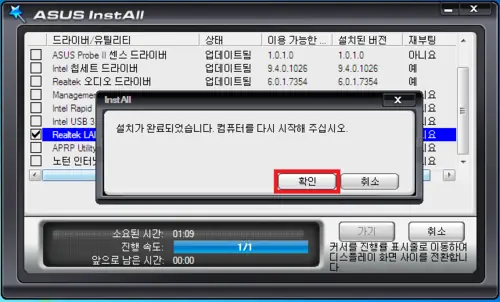
잠시 후 드라이버 설치가 완료되었다는 메세지가 출력됩니다.
[확인]버튼을 눌러줍니다.
※확인버튼을 눌러주면 PC가 재부팅 됩니다.
PC가 재부팅이 완료되면 설치CD를 빼주시면 설치가 완료됩니다.
---------------------------------------------------------------------------------------------------------------------------
기가바이트 GA-H97-HD3 메인보드 드라이버 설치방법
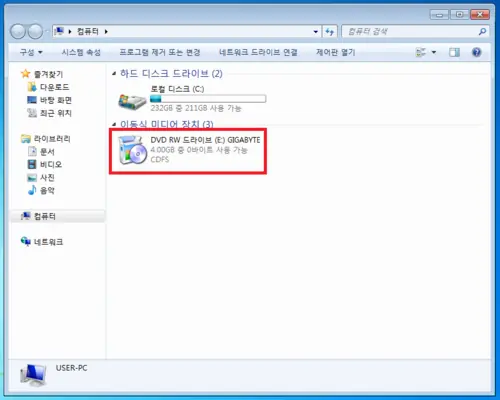
PC를 켜주신 상태에서 메인보드 설치 CD를 넣어 준 후
[시작]->[내컴퓨터] 를 들어가면 [이동식 미디어 장치]에 [GIGABYTE]라는 실행 아이콘을 볼 수 있습니다.
더블클릭을 눌러 실행해줍니다.
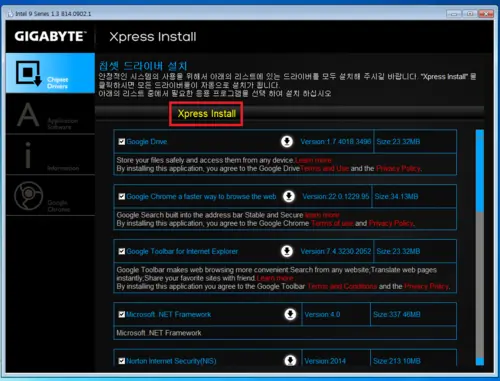
새창이 뜹니다. 바로 [Xpress Install] 버튼 눌러줍니다.
버튼을 눌러주면 바로 드라이버 설치화면으로 넘어갑니다.
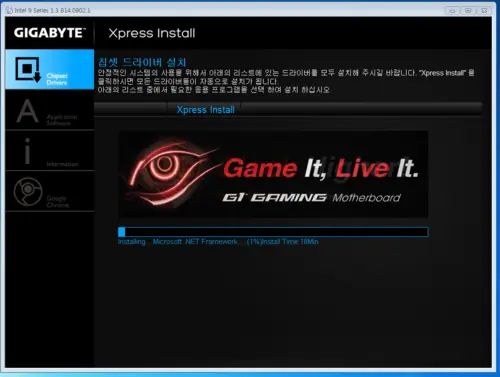
메인보드 설치중.... 약 15분정도 기다려줍니다.
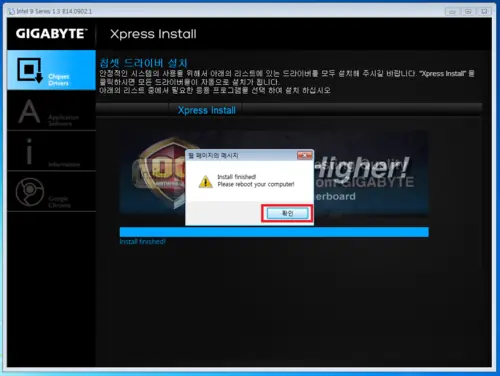
하단 상태바가 100% 가 되면 드라이버 설치가 완료되었다는 메세지가 출력 됩니다.
[확인] 버튼을 눌러준 후 PC 를 재부팅해줍니다.
이것으로 메인보드 드라이버 설치방법 포스팅을 마치겠습니다.
에즈락, 아수스, 기가바이트를 포스팅 해봤습니다.
다른 칩셋의 메인보드이거나 제조사가 다른 경우 설치방법은 비슷하게 진행되니
설치하실 때 참고하시면 될거같네요!
궁금한 내용은 덧글 남겨주시기 바랄게요~













 284-047763-04-021
|
|||||||

|
|||||||
 카카오톡 상담