





https://blog.naver.com/vekio/140175029798
윈도우 XP에서 윈도우 비스타로 넘어가면서부터 보안이라는 부분이 매우 강화되었습니다. 망작인 윈도우비스타를 지나 윈도우7에 들어섰구요~ 현재 윈도우7는 XP의 자리를 대체중이지요 그런데!! 문제는.. 너무 많은 권한을 요구한다는것입니다. 물론 귀찮지 않으신분들도 있지만.. 저처럼 개인이 혼자쓰는 컴퓨터에서 그런권한들만 계속 묻는다면 왕~ 짜증 나겠지요~ 그래서 준비했습니다
"윈도우7 관리자권한 해제 및 사용자 계정 컨트롤 설정하기"
STEP 1 . 사용자 계정 컨트롤 설정하기 입니다.
위와같은 아주 귀찮은 메세지를 많이 보셨을 겁니다. 우선 이 사용자계정컨트롤 이 뜨지 않게끔 하기 위한 방법을 설명해드리겠습니다.~^^
시작 → 제어판 → 사용자 계정 및 가족 보호 → 사용자 계정 → 사용자 계정 컨트롤 위와 같은 순서로 이동되며 아래 사진을 순서대로 누르시면 자세히 확인가능합니다 ^^
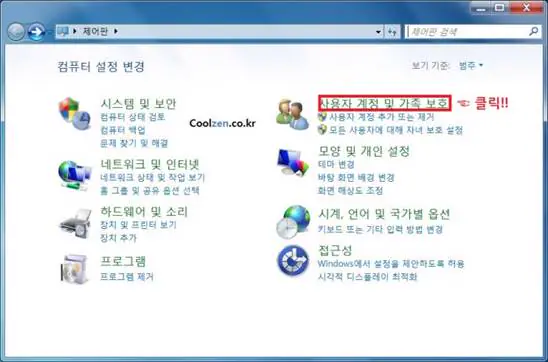
* 시작 에서 제어판으로 이동하시면 위와 같은 화면을 보실수 있습니다. (사진을 클릭하시면 원본사이즈로 크게 보실수 있습니다^^)
*초기의 제어판 화면입니다. 만약 아이콘의 배치형태가 다르시다면 오른쪽 상단 부분의 "보기 기준" 부분을 클릭하시고 "범주" 로 바꾸시면 위와 같이 바뀝니다. ^^
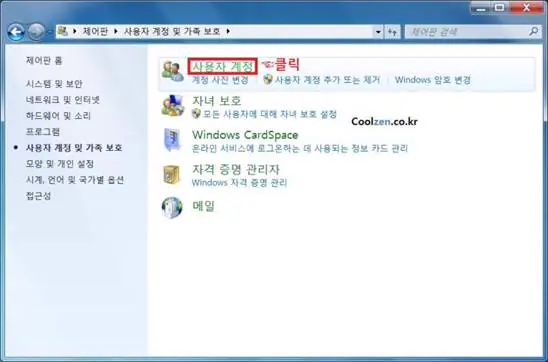
첫번째 사진대로 이동하셨다면 위와같은 화면을 보게 되며 위 화면에서 "사용자 계정" 부분을 클릭하시면 됩니다. (사진을 클릭하시면 원본사이즈로 크게 보실수 있습니다^^)
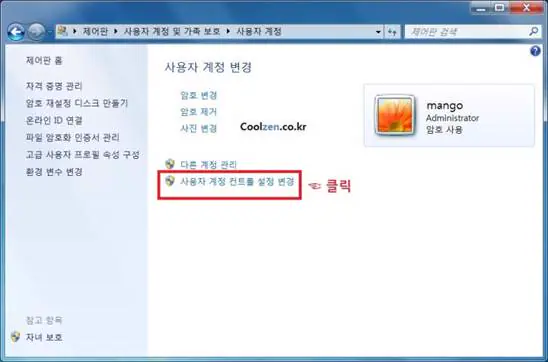
사용자계정 부분을 클릭하시면 위의 사진과 같은 화면을 보게 되며 "사용자 계정 컨트롤 설정 변경" 부분을 클릭 하시기 바랍니다. (사진을 클릭하시면 원본사이즈로 크게 보실수 있습니다^^)
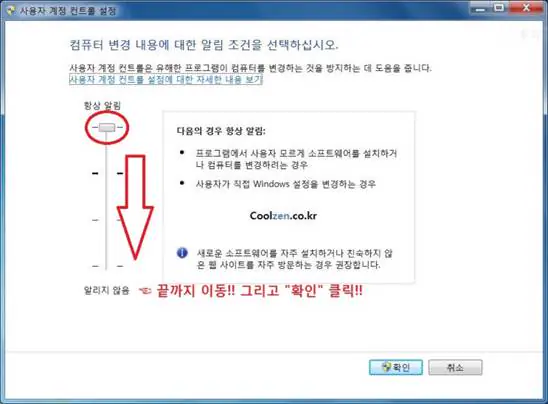
자 !! 이제 마지막 단계입니다. 사용자 계정 컨트롤 화면이 뜨셨다면 빨간색 동그라미 부분의 조절바를 아래로 내려주시면 됩니다. (사진을 클릭하시면 원본사이즈로 크게 보실수 있습니다^^)
이렇게 진행하시면 앞으로 귀찮은 "사용자계정컨트롤"의 확인 화면과 이별을 하게됩니다 ㅋㅋ 어느정도 컴퓨터를 다루는데 익숙하신 분들은 아래와 같이 간단하게 하시면 바로 사용자 계정 컨트롤 설정 창이 뜨게 됩니다.
1. 윈도우키 + R → 2. 실행창에 ' useraccountcontrolsettings.exe' 입력하시면 끝!!
일단 가볍게 "사용자계정컨트롤 설정" 에 대해 배워봤습니다. 다음시간에 관리자 권한 설정법에 대해 포스팅 하도록하겠습니다. bye~
(최적의 운영체제 윈도우7 탑재 조립컴퓨터 보러가기)Coolzen.co.kr
태그#조립컴퓨터#윈도우7#관리자#관리자권한#사용자계정#사용자계정컨트롤#설정#해체#윈도우비스타#윈도우8 태그수정
공감 | |
|---|---|












 284-047763-04-021
|
|||||||

|
|||||||
 카카오톡 상담